
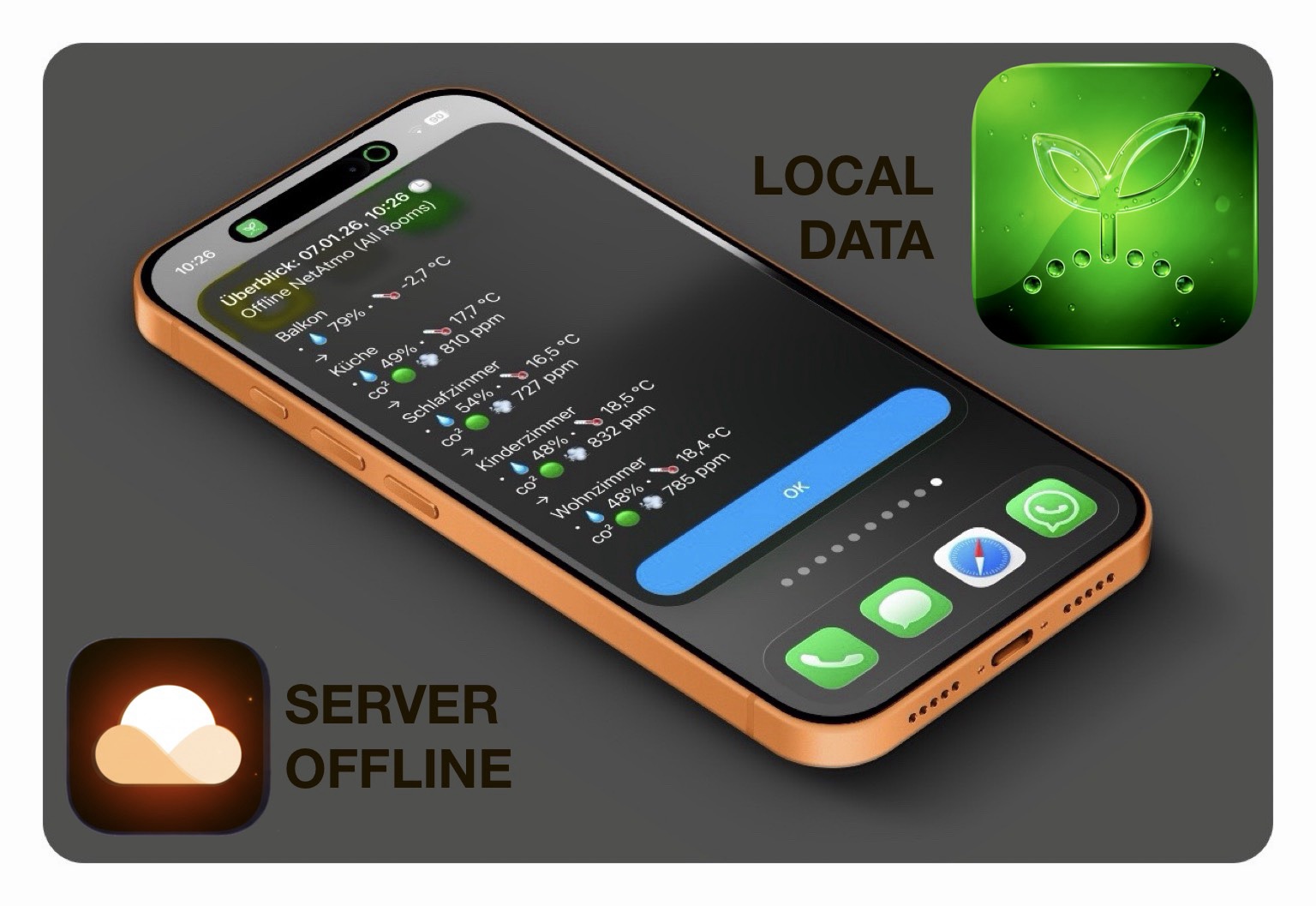
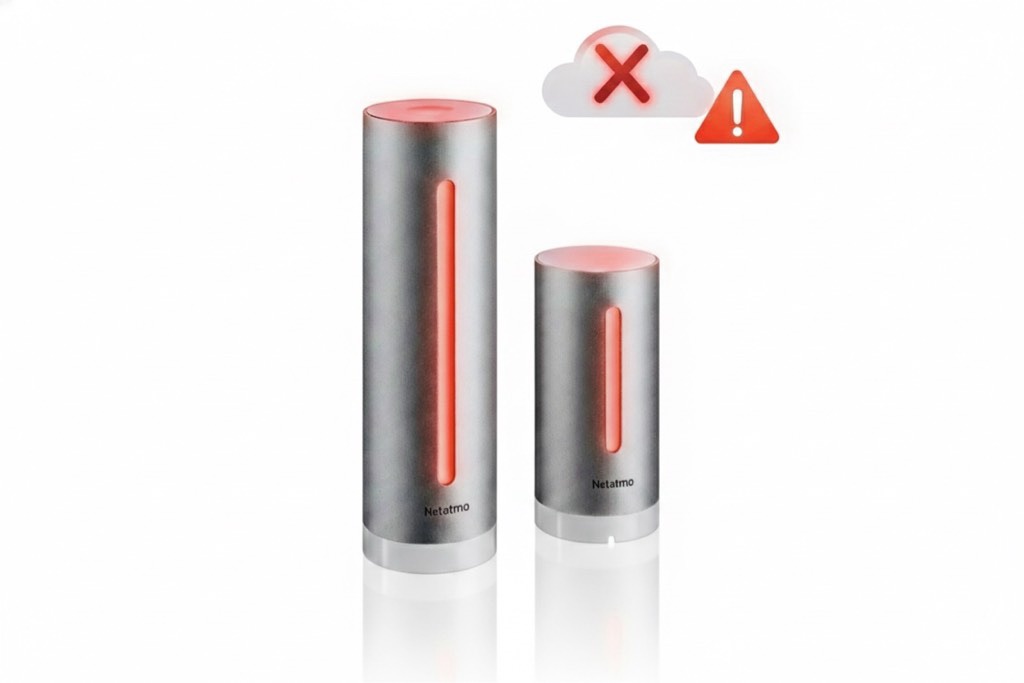
Anfang des Jahres hatte ich das Problem wieder einmal, die Netatmo-Cloud war nicht erreichbar und in der offiziellen Netatmo-App (AppStore-Link) erschien der bekannte Hinweis „Überprüfe das Netzwerk“. Ärgerlich daran ist weniger die Störung selbst, sondern dass auch sämtliche Drittanbieter-Apps wie bspw. WetterStatus (AppStore-Link) in genau diesem Moment nutzlos sind, da auch diese ausschließlich auf die Netatmo-Cloud via API zugreifen. Leider bietet Netatmo keine direkte lokale Anzeige der Messwerte seiner Module aus dem eigenen heimischen Netzwerk an. Netatmo bietet jedoch eine Statusseite (health.netatmo.com/dashboard) an, mit der sich schnell überprüfen lässt, wo es gerade hakt. Der einzige praktikable Weg, um Temperatur, Luftfeuchtigkeit, Lautstärke oder CO₂ trotzdem weiterhin einsehen zu können, führt über die Apple Home(Kit)-App – und letztlich über eine kleine Bastellösung mit der iOS-/iPadOS-Kurzbefehle-App.
Wie in der Einleitung bereits erwähnt, lassen sich die Messwerte lokal in der Apple Home-App einsehen. Dies ist jedoch etwas umständlich, da man jeden einzelnen Raum – in dem ein Modul steht – aufrufen muss. Daher bietet sich ab hier die Nutzung der Kurzbefehle-App an, da man hier eine übersichtliche Zusammenfassung – wie in meinem Fall – sich erstellen und damit erhalten kann.
Wer es technischer und teils „nerdiger“ mag, hat durchaus Alternativen:?
Home Assistant: Bietet eine echte lokale Datenspeicherung, authentische Diagramme und umfangreiche Auswertungen, hat aber einen deutlich höheren Einrichtungs- und Wartungsaufwand via Hard- und Software. Dieses Fass möchte ich hier und heute jedoch nicht aufmachen. Wer mehr über Home Assistant erfahren möchte, sollte sich bspw. bei Reddit (Google: r/HomeAssistant+Netatmo) umsehen.
HomeKit-Drittanbieter-Apps: Wie z.B. Home+ (AppStore-Link) oder HomeDash (AppStore -Link) für rund 15 bis 20 Euro bieten teils gutaussehende Dashboards samt Übersichten an als die hauseigene Apple-Home-App. Allerdings verfügen auch sie nicht über eine echte Langzeit-Historie mit Diagrammen und sind weiterhin auf Home(Kit) beschränkt. Ich habe mir diese beiden Apps angeschaut. Sie bieten eine gute Lösung für die lokale Offline-Anzeige der Messwerte und andere SmartHome Spielereien. Der Vorteil ist, dass man nicht viel basteln muss, sondern nur die gewünschten Daten zusammenstecken muss. Nachteil: Bei dieser Lösung muss einem die Darstellung der Übersicht gefallen und man muss halt bezahlen, ein Ausprobieren ist hier nicht möglich.
Netatmo-Drittanbieter-Apps: Diese Apps wie bspw. WetterStatus (AppStore-Link), MyAtmo (AppStore-Link) oder Comfort (AppStore-Link) sind oft komfortabel, bieten tolle Diagramme samt Historien an und sehen oft verdammt gut aus, da die Entwickler oft viel Liebe ins Detail stecken. Nachteil: Diese Apps funktionieren jedoch nur, solange die Netatmo-Cloud erreichbar ist und alles problemlos läuft. Bei Ausfällen sind sie jedoch auch keine Hilfe und sie sind oft mit hohen Abo-In-App-Käufen verbunden.
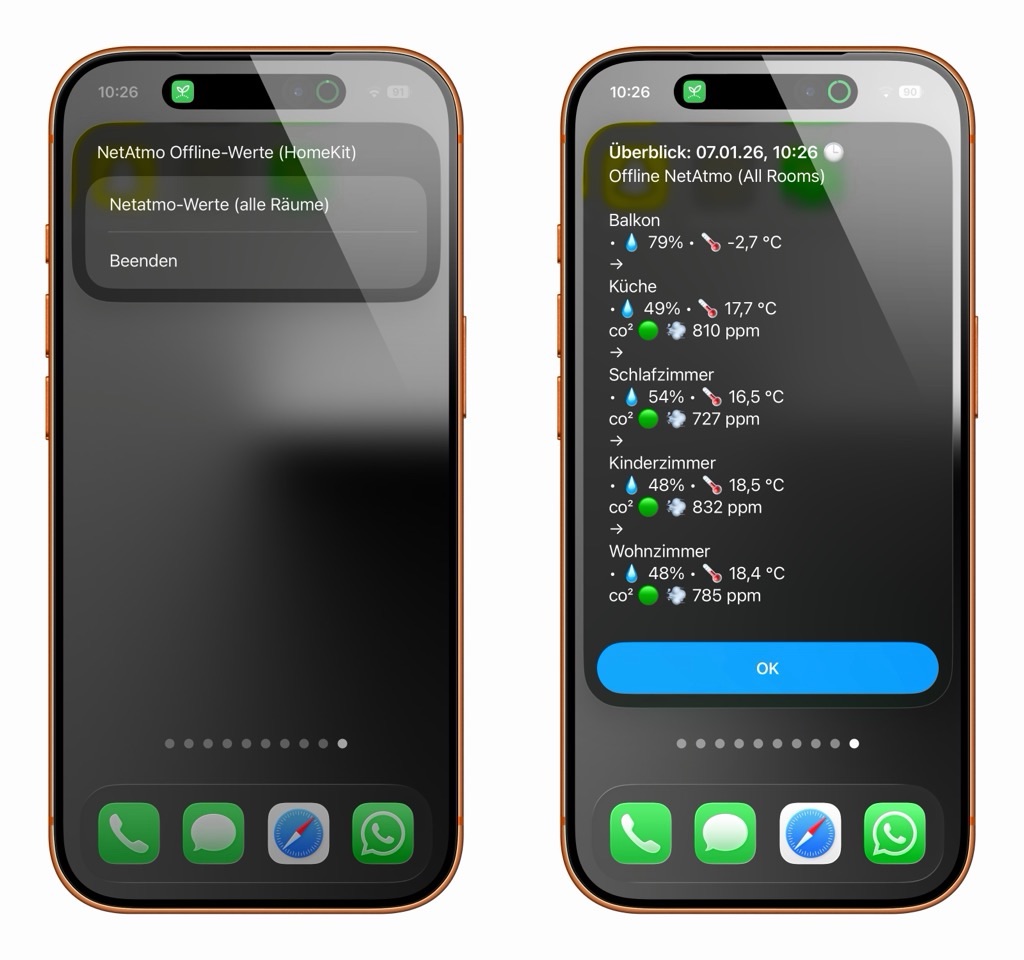
Meine lokale Backup-Lösung via Kurzbefehl
Unterm Strich ist ein iOS-/iPadOS-Kurzbefehl für mich eine pragmatische Lösung: Er ist nicht perfekt und auch nicht hübsch, dafür aber lokal, kostenlos, anpassbar, datenschutzfreundlich und unabhängig von der nächsten Störung der Netatmo-Cloud.
Je nach Kenntnissen in der Apple Kurzbefehle-App (AppStore-Link) benötigt man nur 10 bis 20 Minuten für die Erstellung. Eine weitere Option ist das Herunterladen meines Kurzbefehls namens „NetMoLocal“ und passt euer Netatmo Home-Accessoires dementsprechend an. So könnte sich diese kleine Bastellösung über die Kurzbefehle-App auch für dich lohnen.
Wie eben schon erwähnt, könnt ihr den Kurzbefehl nach dem Herunterladen nicht einfach so benutzen, da jeder Smart-Home-Nutzer ein individuelles Smart-Home-System zu Hause hat. Ihr müsst ihn daher Schritt für Schritt, also für jedes einzelne Accessoire und jeden Raum, anpassen. Selbstverständlich könnte ich auch eine komplette Schritt-für-Schritt-Anleitung bereitstellen. Das würde jedoch den Rahmen sprengen. Nehmt daher meinen Kurzbefehl und die Bebilderung weiter unten als Vorlage, um euch selbst einen solchen Kurzbefehl für den lokalen Abruf eurer Messwerte zu erstellen.
Wichtig: Vor dem herunterladen meines Kurzbefehls muss zwingend in der iOS Einstellungen-App → Apps → Kurzbefehle → der Schalter bei „Privat teilen“ aktiviert werden, sonst klappt der Download nicht.
Wichtig: Bei der Erstnutzung des Kurzbefehls kann es zu Erlaubnisabfragen für diverse Zugriffe kommen. Diese sollten zwingend positiv bestätigt werden, um den korrekten Ablauf zu gewährleisten.
Der Kurzbefehl als Bildstrecke
Wie schon zuvor erwähnt, handelt es sich hierbei zwar nicht um eine Schritt-für-Schritt-Anleitung in Textform, aber um eine Bebilderung, die euch dabei hilft, den Kurzbefehl nach eigenen Vorlieben nachzubauen. Jedenfalls müsst ihr in der Kurzbefehle-App (AppStore-Link) unten im Suchfeld bestimmte Begriffe eingeben für die jeweilige Kachel, um den Nachbau zu bewerkstelligen.
„Aus Menü auswählen“ habe Ich aus Schönheitsgründen gewählt, um den eigentlichen Befehl zu starten oder schnell wieder zu beenden.
„Status abrufen“, hier wählt man zunächst pro Kachel das jeweilige smarte Accessoire samt Raum aus. In der jeweiligen Kachel kann anschließend der passende Wert, z. B. „Kohlendioxidspiegel“, ausgewählt werden.
„Wenn“ ist für den Schwellenwert relevant, wobei es sich um einen guten „🟢“ oder schlechten „🔴“ Wert handeln kann.
„Text“ ist für individuellen Schrifttext oder ein Symbol vorgesehen.
„Formatierten Text aus Markdown erstellen“ ist wichtig, um den Markdown-Text später korrekt darzustellen.
„Hinweis anzeigen“ zeigt den Markdown-Text später als Pop-up auf dem Home-Bildschirm mit einen OK-Knopf an.
„Kurzbefehl stoppen“ wird nur benötigt, wenn man sich am Anfang für „Aus Menü auswählen“ entschieden hatte.
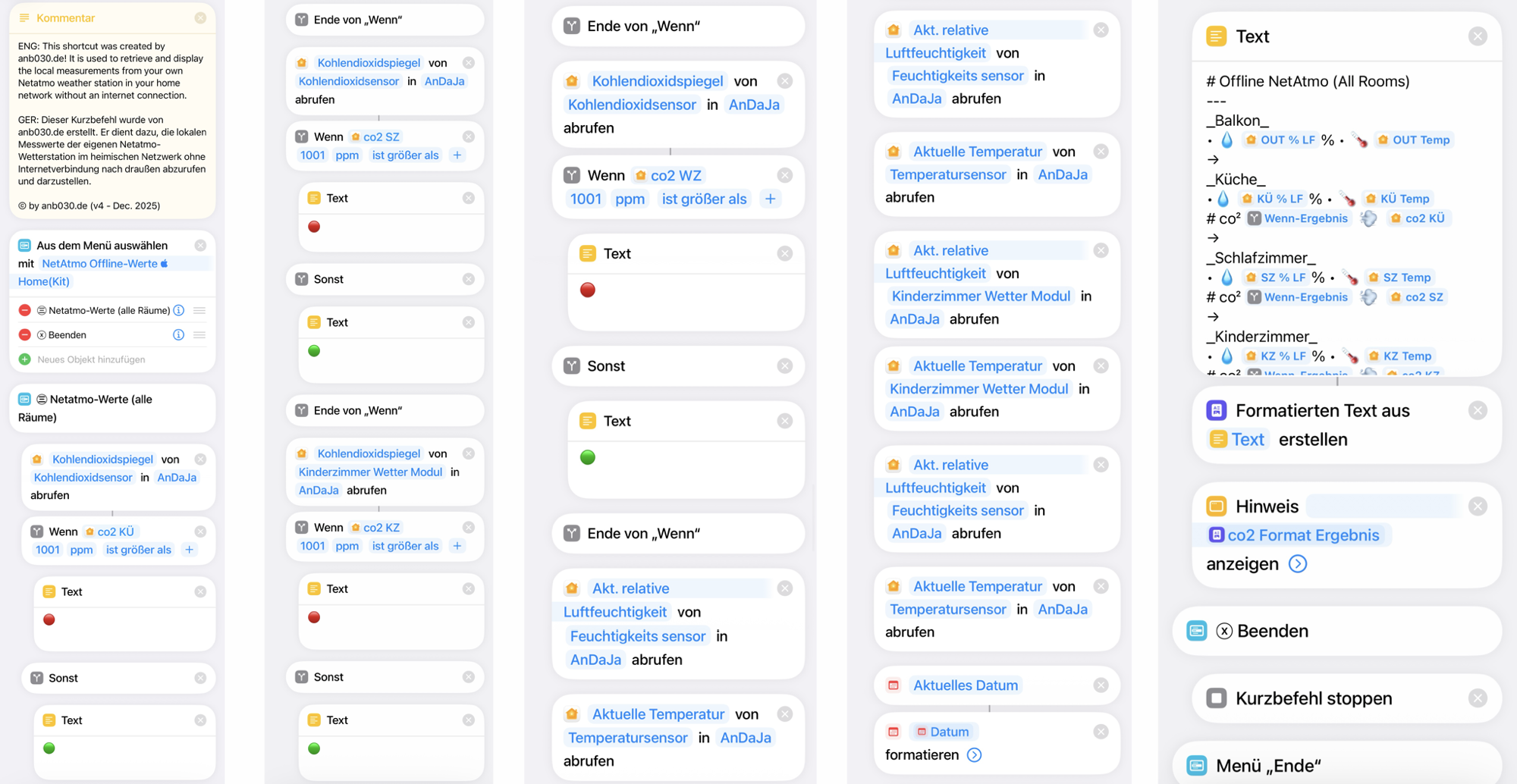
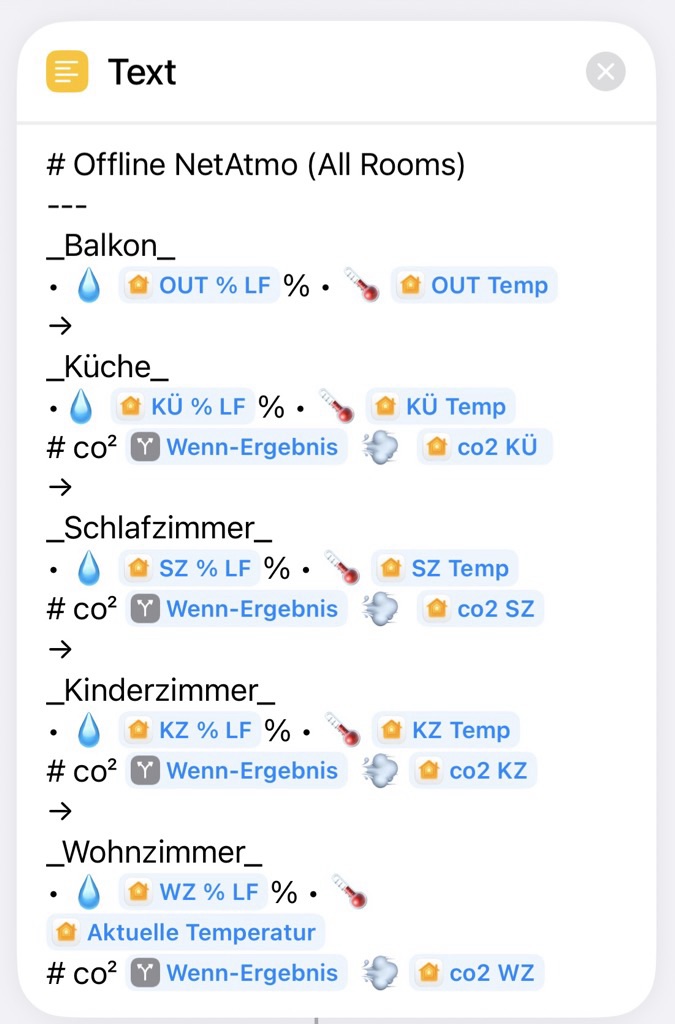
Hier ist noch einmal der komplizierte „Text“-baustein mit dem Markdown-Text und den vielen Variablen, bei denen man für jeden einzelnen Wert die passende „Variable auswählen“ muss. Hier ist es mitunter schwierig, den Überblick zu behalten. Daher mein Tipp: Ladet meinen Kurzbefehl herunter und passt ihn individuell an.
Mein Home-Bildschirm-Icon für den schnellen Zugriff auf die smarten Klimadaten
Für meinen selbst erstellten Kurzbefehl zur lokalen Abfrage der Messwerte meiner Netatmo-Wetterstation habe ich dieses Icon entworfen. Der gläserne Keimling und die frischen Wassertropfen stehen für das, was wir uns alle für unser Zuhause wünschen: ein gesundes und freundliches Klima. Es ist mehr als nur Design – es ist die visuelle Schnittstelle für meine Messwerte und verbindet Technik und Wohlbefinden direkt auf dem Bildschirm. Ihr dürft euch das Icon natürlich herunterladen und frei nutzen.

Speichert die Icon-Grafik in der Fotos-App auf eurem iPhone oder iPad. Ist der Kurzbefehl bereits heruntergeladen, könnt ihr im folgenden Schaubild erfahren, wie ihr diesen schöner auf eurem Home-Bildschirm platziert und damit schneller öffnen könnt.

Voraussetzungen
Damit es mit Apple Home(Kit) und einem Kurzbefehl funktioniert, brauchst du mindestens eine Apple Home(Kit)-fähige Netatmo Wetterstation – also eine Station ab Version 3 (Oktober 2016) oder höher. Ältere V1/V2-Modelle unterstützen Apple Home(Kit) nicht und lassen sich nicht lokal im Home-Ökosystem anzeigen. Und natürlich muss dein lokales WLAN betriebsbereit sein. Nur wenn das Heimnetzwerk samt WLAN aktiv ist, kannst du bei einem Ausfall der Netatmo-Cloud bzw. bei fehlender Internetverbindung außerhalb deines Zuhauses die Werte trotzdem zuverlässig über Apple Home und einen iOS-Kurzbefehl abrufen.
Ich bin ein „Ein-Personen-Betrieb“, arbeite hauptberuflich im Gesundheitswesen und betreibe diese Seite als Hobbyprojekt in meiner Freizeit. Wenn Ihnen meine Arbeit gefällt (die Beiträge, die Hintergrundbilder, mein allgemeines Auftreten … einfach alles), so dürfen Sie gerne in Erwägung ziehen, mir eine kleine Spende für zum Beispiel einen Café ☕️ per PayPal.com zukommen zu lassen! Ihre Beteiligung ist unglaublich wertvoll und trägt viel zur Unterstützung und Erhalt dieser werbefreien Seite bei!
 Unterstützen
André K. ist der Autor dieses Blogartikels.
 … auf Flickr
 … auf Instagram
 … auf Mastodon
 … auf Threads
 … beim WhatsApp Kanal
 … mit RSS