

Ehrlich gesagt hat mich eine kleine Änderung seit iOS 26 und iPadOS 26 ziemlich genervt: Wer in der Dateien-App auf ein Foto, eine PDF oder ein anderes Dokument tippt, landet plötzlich in der Vorschau-App. Bis iOS 18 war das anders, denn die Datei öffnete sich direkt in der Dateien-App, im Vollbild und bei PDFs sogar mit Bearbeitungsfunktionen. Im Alltag stört mich das gleich dreifach. Der Wechsel von einer App in die andere kostet spürbar Zeit. Zu den Nachbarbildern komme ich nicht mehr per Wisch nach links oder rechts. Und die gewohnte Wischgeste nach unten, mit der ich eine Datei einfach schließe, funktioniert auch nicht mehr. Stattdessen muss ich über die Home-Leiste gehen oder den winzigen „Dateien“-Button oben links treffen, und beides ist deutlich umständlicher. Wer wie ich öfter mehrere Dateien hintereinander durchstöbert, möchte nicht ständig zwischen der „Dateien“- und „Vorschau“-App hin- und herspringen. Es gibt allerdings eine Möglichkeit, die Dateien-App wieder wie gewohnt zum Öffnen dieser Dateien zu nutzen – auch wenn dafür etwas Handarbeit nötig ist.
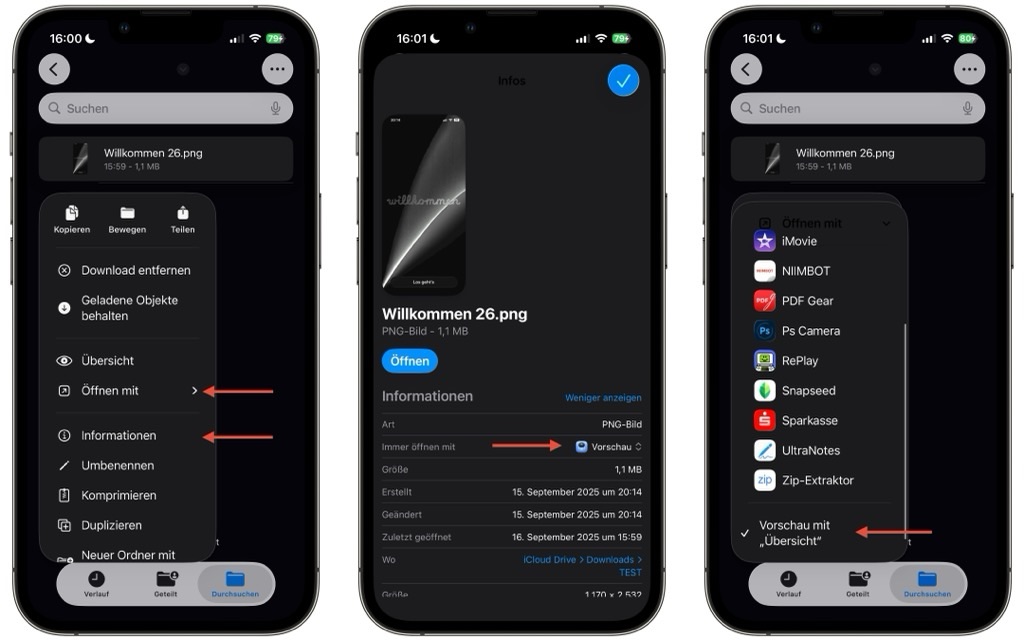
Dieses Prinzip dürfte vielen noch von Windows oder macOS bekannt sein. Für bestimmte Dateitypen lässt sich festlegen, mit welchem Programm bzw. welcher App sie standardmäßig geöffnet werden sollen. Genau das ist auch auf dem iPhone und iPad möglich, allerdings ist diese Funktion etwas versteckt in den Menüs der Dateien-App zu finden. Je nach Dateityp gibt es zwei Möglichkeiten: Über „Informationen“ lässt sich eine Standard-App zum Öffnen und Bearbeiten festlegen, während über „Öffnen mit“ die App für die Vorschau bestimmt wird. Gerade für Bilder ist Letzteres interessant, denn damit lässt sich die gewohnte Vorschau direkt in der Dateien-App wiederherstellen. Allerdings ist etwas Handarbeit erforderlich, da die Zuordnung für die jeweiligen Dateitypen angepasst werden muss. Wie ihr also merkt, gibt es keine globale Einstellung, mit der sich sämtliche Dateien mit einem Schalter wieder wie früher öffnen lassen.
Wichtig zu wissen: Die erste Einstellung unter „Informationen“ legt fest, mit welcher App eine Datei standardmäßig geöffnet und bearbeitet wird. Mit „Öffnen mit…“ wird hingegen bestimmt, in welcher App bzw. Ansicht die gewünschte Datei direkt aus der Dateien-App heraus angezeigt wird.
Für unser Ziel ist daher vor allem „Öffnen mit…“ entscheidend: Wählt man bei einer PDF „Vorschau mit Übersicht“, öffnet sich die PDF wieder direkt in der Dateien-App, während die Vorschau-App weiterhin für die Bearbeitung im Hintergrund zuständig ist.
Leider muss diese Einstellung für jede Dateiendung, die man regelmäßig nutzt, separat vorgenommen werden – bei Bildern etwa JPG, JPEG, PNG, HEIC, GIF oder HEIF und bei Dokumenten bspw. PDF, DOCX.
1.) Längerer Fingertipp auf eine Datei, bis sich das Kontextmenü öffnet > Wähle dann „Informationen” aus > und dort die Standard-App zum Öffnen sowie Bearbeiten. Oft ist hier ab Werk schon die korrekte App ausgewählt.
2.) Längerer Fingertipp auf eine Datei, bis sich das Kontextmenü öffnet > Wähle dann „Öffnen mit…” aus > und wähle hier die Standard-App nur für die Vorschau aus. Hier lohnt sich die alte Vorschau-Darstellung direkt in der Dateien-App. Wähle dazu ganz unten die Option „Vorschau mit Übersicht“ aus.
Wichtig zu wissen: Wenn ihr nicht wisst, welche Dateiendung (englisch: Suffix) eine Datei hat, könnt ihr diese dauerhaft in der Dateien-App darstellen lassen. Standardmäßig wird z.B. nur „Lebenslauf“ in der Dateien-App angezeigt, nach der Anpassung dann „Lebenslauf.pdf“!
Tippt hierzu oben rechts auf die drei Punkte (•••), wählt im Kontextmenü den Eintrag „Darstellungsoptionen“ aus und aktiviert den Schalter bei „Alle Dateinamensuffixe einblenden“.
Achtung: Achtet beim Umbenennen von Dateien darauf, die Dateiendung nicht versehentlich zu ändern oder zu löschen, da die Datei sich sonst unter Umständen nicht mehr öffnen lässt.
Ich bin ein „Ein-Personen-Betrieb“, arbeite hauptberuflich im Gesundheitswesen und betreibe diese Seite als Hobbyprojekt in meiner Freizeit. Wenn Ihnen meine Arbeit gefällt (die Beiträge, die Hintergrundbilder, mein allgemeines Auftreten … einfach alles), so dürfen Sie gerne in Erwägung ziehen, mir eine kleine Spende für zum Beispiel einen Café ☕️ per PayPal.com zukommen zu lassen! Ihre Beteiligung ist unglaublich wertvoll und trägt viel zur Unterstützung und Erhalt dieser werbefreien Seite bei!
 Unterstützen
André K. ist der Autor dieses Blogartikels.
 … auf Flickr
 … auf Instagram
 … auf Mastodon
 … auf Threads
 … beim WhatsApp Kanal
 … mit RSS