
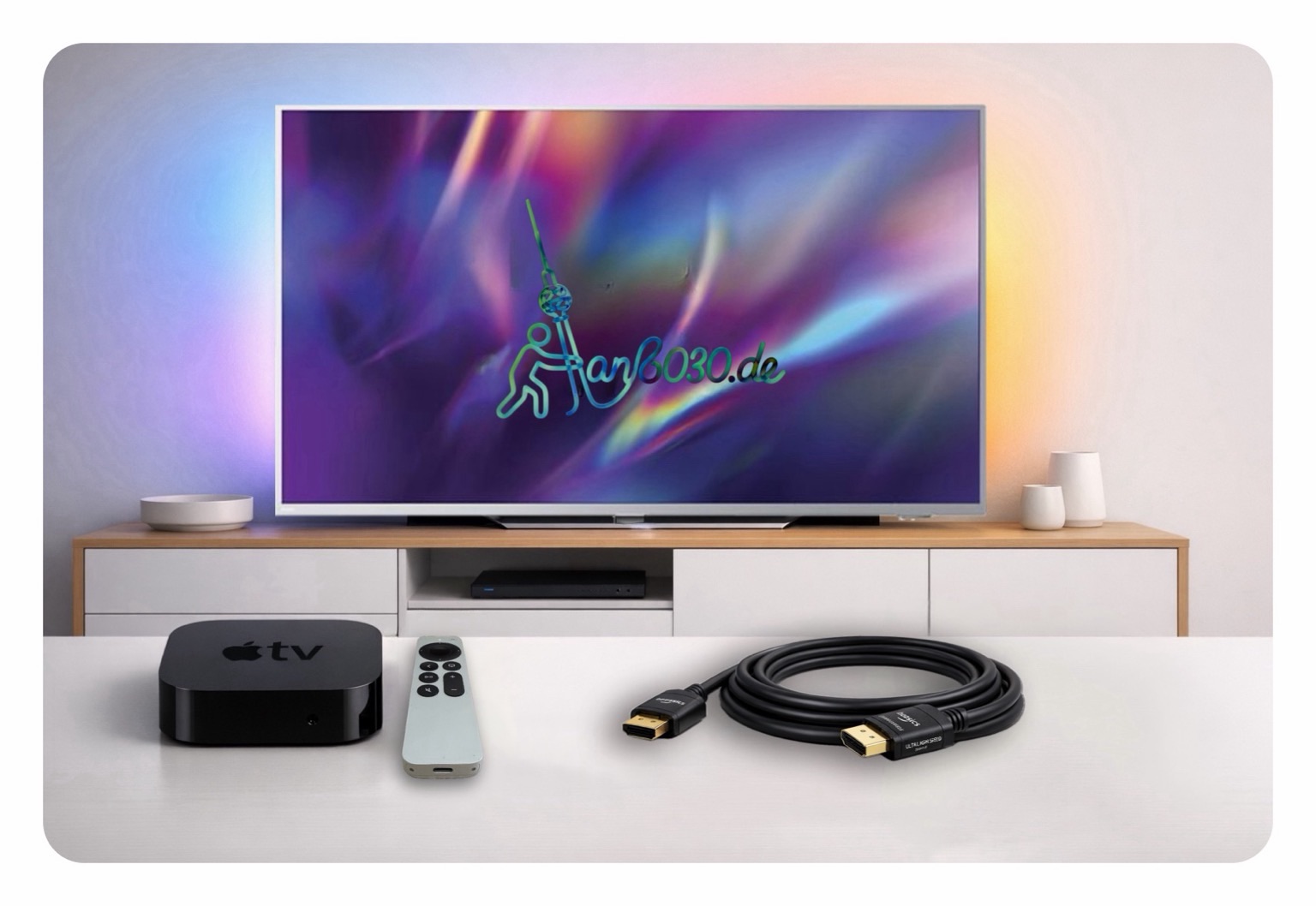
Wer kennt es nicht: Endlich ist Wochenende und man hat alles für einen entspannten Streaming-Abend auf der Couch vorbereitet – und ausgerechnet dann streikt die Technik. Genau das ist mir zuletzt mal wieder passiert. Eigentlich habe ich ein ziemlich solides Setup: Ein Apple TV 4K der 3. Generation (HDMI 2.1) ist an einem Philips Ambilight 50PUS8505/12 (HDMI 2.0) angeschlossen, und zwar über ein zertifiziertes Ultra-High-Speed 48 Gbit/s HDMI-2.1-Kabel von Amazon Basics. Den Fernseher selbst nutze ich ganz bewusst nur als „dummes“ Display, also ohne Internetverbindung. Für alles andere ist die Apple-Box zuständig – sie ist für mich das eigentliche Herzstück, da sie schneller und zuverlässiger arbeitet als die integrierte Smart-TV-Software namens Android-TV. Das klingt also nach einer rundum guten Kombination. Und trotzdem: Seit einiger Zeit wurde das Streaming-Erlebnis gleich von mehreren nervigen Alltagsproblemen gestört. Nach etwas Recherche und einigem Herumprobieren stellte sich heraus, dass die Ursache ziemlich typisch ist: ein HDMI-CEC-Timing-Problem, also Schwierigkeiten beim sogenannten „Handshake“ zwischen Zuspieler und Anzeigegerät. Die gute Nachricht: Es ist zwar nervig, aber in vielen Fällen lösbar. Und noch ein kurzer Hinweis vorweg: Auch wenn ich hier konkret ein Philips-Gerät nutze, lassen sich viele der beschriebenen Probleme problemlos auf andere Smart-TVs übertragen, denn die Unterschiede in den TV-Einstellungen sind oft kleiner als gedacht.
Das waren meine problematischen Fehler
Dank der eigentlich ziemlich genialen HDMI-CEC-Funktion (Consumer Electronics Control) braucht man im Alltag statt zwei Fernbedienungen nur noch eine – die, die ich ohnehin in der Hand haben möchte. Alles lässt sich so darüber zentral steuern, vom Ein- und Ausschalten bis zur Lautstärke. Je nach Hersteller läuft diese Funktion allerdings unter unterschiedlichen Namen: Bei Apple heißt es schlicht „Gerätesteuerung“, Philips bezeichnet die Funktion hingegen als „EasyLink“.
Die drei problematischen Fehler, die ich mittlerweile behoben habe, sind bzw. waren folgende:
- Bildflackern: Beim Kaltstart wechselte das Bild unkontrolliert zwischen Grau und Schwarz.
- Stumme Starts: Das Bild war zu sehen, aber die TV-Lautsprecher blieben stumm.
- Lautstärkeschwankungen: Der Ton wurde in Apps wie bspw. Netflix oder MagentaTV plötzlich leiser und regelte erst verzögert wieder hoch.
Nach intensiver Fehlersuche zeigt sich: Es liegt selten am Kabel, sondern meist an der Kommunikation zwischen den Geräten, dem sogenannten HDMI-CEC „Handshake“. Wenn bei euch ähnliche Probleme auftreten, können euch die folgenden Konfigurations-Lösungen und Tipps eventuell weiterhelfen.
1. Stabiler Start ohne Bildflackern
Das grau-schwarze Flackern beim Einschalten entpuppte sich als klassischer HDMI-Handshake-Fehler. Offensichtlich versucht das Apple TV, direkt ein hochauflösendes HDR-Signal auszugeben, während der Smart-TV höchstwahrscheinlich im Hintergrund noch mit dem HDCP-Kopierschutz beschäftigt ist. Das Ergebnis ist ein ziemlich nerviges Flackern. Nach einigem Ausprobieren haben sich für mich vier Lösungswege herauskristallisiert.
- Firmware-Updates für beide Geräte: Philips hat mit neueren Versionen (TPM191E_R.211.000.103.000) die HDMI-Kommunikation massiv verbessert. Auch wenn der Smart-TV bei mir als dummes Display fungiert, sollte er ab und zu mit einem LAN-Kabel (RJ45, Ethernet) mit dem Router (bspw. FRITZ!Box) verbunden werden. Aber auch die Apple TV sollte auf dem neuesten Stand sein (Einstellungen → System → Softwareupdates). Regelmäßige Updates sind also Pflicht!
- Apple TV – Basiseinstellung 4K SDR 50 (50 Hz): Anstatt das Setup mit 60 Hz (US-Norm) oder HDR zu belasten, sollte man „4K SDR 50Hz“ nutzen. Das entspricht dem europäischen Standard fürs Streaming und IPTV „Fernsehen übers Internet“ (Einstellungen → Video und Audio → Format).
- Apple TV – An Inhalt anpassen: In den Einstellungen sollten die Optionen „Dynamikbereich anpassen“ und „Bildrate anpassen“ per „EIN“ aktiviert sein. Das Setup schaltet erst dann auf HDR und/oder Dolby Vision um, wenn es der gestreamte Inhalt, bspw. ein Film, wirklich erfordert. (Einstellungen → Video und Audio → An Inhalt anpassen).
- Chroma und Ausgabe-Tuning: Die Standardeinstellung von „YCbCr“ (Farbformat für Video/TV) mit Chroma „4:2:0“ reduziert die Datenlast auf dem HDMI-Kabel und sorgt für eine stabilere Verbindung. Chroma 4:4:4 klingt zwar nach „mehr“, benötigt aber eine extrem hohe Bandbreite des HDMI-Kabels. Bei billigeren oder längeren Kabeln führt 4:4:4 oft zu den beschriebenen Fehlern (Bildblitze, schwarzes Bild, Handshake-Probleme). Den Unterschied im Bild sieht man bei Filmen ohnehin nicht, nur bei Text auf dem PC-Monitor. (Einstellungen → Video und Audio → Chroma/HDMI-Ausgabe)
2. Ton-Handshake ohne stumme Starts erzwingen
Das nervigste Problem im Alltag war allerdings ein anderes – Man schaltet alles ein und hört … nichts. Der Grund dafür ist vermutlich, dass der Philips-TV mit seinem Android-Betriebssystem beim Hochfahren einfach einen Moment länger braucht. In genau dieser Phase schickt das Apple TV oft schon ein komplexes Mehrkanal-Audiosignal los und überfordert damit den Prozessor des Fernsehers, der dann stumm bleibt. Abhilfe schafft hier der „Stereo-Trick“, vor allem, wenn man – so wie ich – hauptsächlich die integrierten TV-Lautsprecher nutzt. In diesem Fall lohnt es sich, der Technik etwas entgegenzukommen und auf einfacheres Audio zu setzen, also die Denkarbeit abnehmen. Wer hingegen externe Lösungen wie eine Soundbar verwendet, sollte das natürlich anders bewerten. Interessant ist, dass selbst gekoppelte Apple HomePods – etwa als Stereo-Paar – in meinem Setup trotzdem völlig problemlos funktionieren.
- Apple TV – Audioformat anpassen: In den Einstellungen des Apple TV 4K kann und sollte das Audioformat von „Automatisch“ auf „Nur Stereo“ geändert werden. (Einstellungen → Video und Audio → Audioformat)
- Philips TV – Digitales Ausgabeformat: Auch am Smart-TV lohnt sich ein Blick ins Menü. So lässt sich auch hier das digitale Ausgabeformat auf „Stereo (unkomprimiert)” bzw. PCM einstellen.
Das Ergebnis ist ein fertiges, simples Audiosignal, das der Fernseher ohne weitere Umrechnung direkt wiedergeben kann. Genau das macht den Unterschied: Die typischen Verzögerungen beim Tonstart gehören damit der Vergangenheit an. Als kleiner Bonus ist der Ton jetzt oft sogar schneller da als das Bild.
3. Schluss mit Lautstärkeschwankungen
Wer das Gefühl hat, dass der Ton „pumpt“ oder in Werbepausen und Action-Szenen plötzlich leiser wird, hat meist zu aggressive Software-Filter eingestellt. Ursache ist in der Regel entweder die Funktion „Laute Töne reduzieren“ am Apple TV oder die automatische Pegelanpassung im Philips-TV. Gerade bei Streaming-Apps wie MagentaTV führt das dazu, dass die Lautstärke bei Werbung oder dynamischen Szenen (bspw. in Filmen oder Nachrichten-Sendungen) kurzfristig stark heruntergeregelt wird und sich nur verzögert wieder normalisiert.
- Apple TV – Laute Töne reduzieren: In den Einstellungen des Apple TV (oder im Schnellmenü während der Wiedergabe) sollte diese Funktion unbedingt „deaktiviert“ sein. (Einstellungen → Video und Audio → Laute Töne reduzieren „AUS“)
- Smart TV – Audio-Filter auf aus: Auch bei Philips-Fernsehern lohnt sich ein Blick in die Toneinstellungen. Funktionen wie die automatische Lautstärkeeinstellung sollten „deaktiviert“ werden. Je weniger der Fernseher „mitdenkt“, desto stabiler bleibt das Klangbild – in diesem Fall ist ein „dummes Display“ tatsächlich die bessere Wahl.
Wenn bisher nichts half: die letzten Stellschrauben – und mein Fazit
Achtet in diesem Zusammenhang auch ein wenig auf das Timing beim Einschalten. Es kann tatsächlich einen Unterschied machen, ob der Smart-TV gerade erst aus einem „Tiefschlaf“ erwacht (das Android-Betriebssystem muss erst hochfahren) oder sich nur im Stand-by-Modus befand. Gerade in Kombination mit HDMI-CEC wirkt sich das manchmal stärker aus, als man denkt.
Wenn die bisherigen Maßnahmen noch nicht den gewünschten Effekt bringen, lohnt sich ein Blick auf die Hardware-Seite: Ein Wechsel des HDMI-Ports am Smart-TV kann ebenfalls helfen. In der Regel sind die ersten beiden Anschlüsse die beste Wahl für 4K-Geräte wie das Apple TV 4K der 3. Generation.
HDMI 1 ist häufig der bevorzugte Port für einen stabilen System-Handshake, während HDMI 2 zusätzlich ARC (Audio Return Channel) unterstützt. Das ist praktisch, falls später doch noch eine Soundbar ins Setup integriert werden soll. Die Anschlüsse HDMI 3 und 4 bieten zwar ebenfalls 4K-Unterstützung, geraten bei hohen Datenraten – etwa bei Dolby Vision – aber eher an ihre Grenzen und können dadurch anfälliger für Instabilitäten sein.
Sollte auch das nicht helfen, bleibt als letzter Schritt nur ein Kabelwechsel, um einen möglichen Defekt in der CEC-Leitung (Pin 13 im 19-poligen HDMI-Stecker) auszuschließen.
Mein Fazit: Unterm Strich zeigt sich aber, dass mein Setup technisch gut aufgestellt ist. Ein HDMI-2.1-Kabel im Zusammenspiel mit dem HDMI-2.1-fähigen Apple TV und einem HDMI-2.0-fähigen Fernseher – wie etwa meiner von Philips – bedeutet vor allem eines: reichlich Puffer bei der Bandbreite. Und genau das ist ein Vorteil, denn so wird das Kabel garantiert nicht zum Flaschenhals. Und genau so ist weniger oft mehr. Wenn man der Technik etwas Druck nimmt und sie sauber zusammenspielen lässt, läuft plötzlich alles so, wie es von Anfang an laufen sollte: einfach, stabil und ohne nervige Aussetzer.
Ich bin ein „Ein-Personen-Betrieb“, arbeite hauptberuflich im Gesundheitswesen und betreibe diese Seite als Hobbyprojekt in meiner Freizeit. Wenn Ihnen meine Arbeit gefällt (die Beiträge, die Hintergrundbilder, mein allgemeines Auftreten … einfach alles), so dürfen Sie gerne in Erwägung ziehen, mir eine kleine Spende für zum Beispiel einen Café ☕️ per PayPal.com zukommen zu lassen! Ihre Beteiligung ist unglaublich wertvoll und trägt viel zur Unterstützung und Erhalt dieser werbefreien Seite bei!
 Unterstützen
André K. ist der Autor dieses Blogartikels.
 … auf Flickr
 … auf Instagram
 … auf Mastodon
 … auf Threads
 … beim WhatsApp Kanal
 … mit RSS