
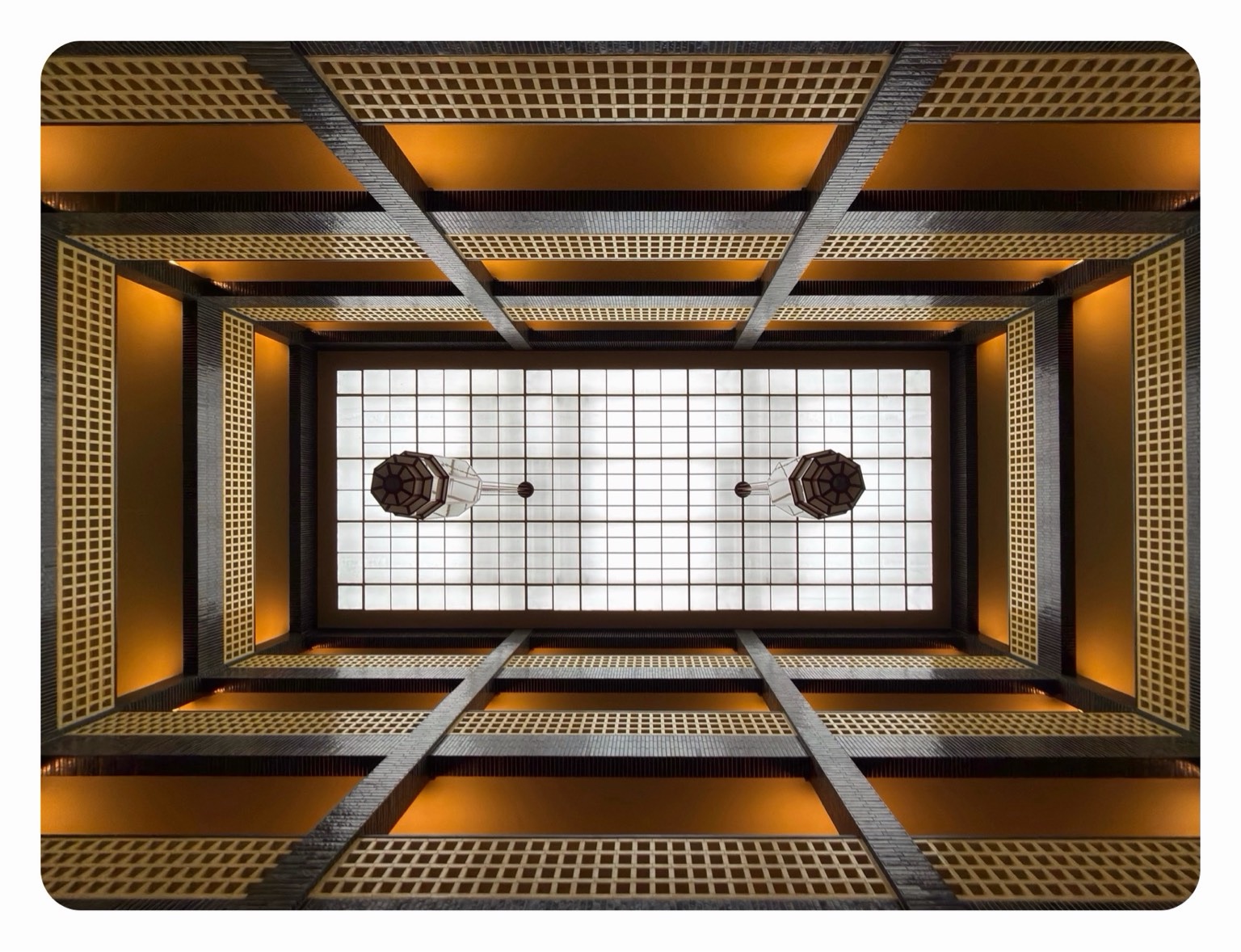
Wer kennt das nicht? Man steht in einem beeindruckenden Gebäude – in meinem Fall war es das wunderschöne, symmetrische Atrium im Haus des Rundfunks Berlin (siehe Titelbild) – und möchte die Architektur perfekt einfangen. Ich suche mir also visuell die genaue Mitte des Raums, platziere mein iPhone flach auf dem Boden und achte dabei darauf, dass das Display nach unten zeigt. Der Plan: Auf der Apple Watch öffne ich die Kamera-Fernbedienungs-App, kontrolliere den Bildausschnitt, setze den Fokus per Fingertipp auf der Watch und drücke den Auslöser auf der Uhr. Eigentlich ein genialer Workflow. Doch statt des Live-Bilds sieht man in sieben von zehn Fällen nur die berüchtigte Ladeschleife oder einen schwarzen Bildschirm. Wenn ein offizielles Apple-Feature im Alltag derart unzuverlässig läuft, ist der Frust vorprogrammiert. Nach unzähligen Fehlversuchen und einer gründlichen Recherche im Internet in Tech-Foren und Blogs habe ich die tatsächlichen technischen Ursachen für diesen Bug herausgefunden und ein paar Handgriffe gelernt, mit denen die Verbindung ab jetzt fast immer steht. Und falls du genau diese oder ähnliche Probleme hast, könnten die folgenden Tipps eventuell auch etwas für dich sein.
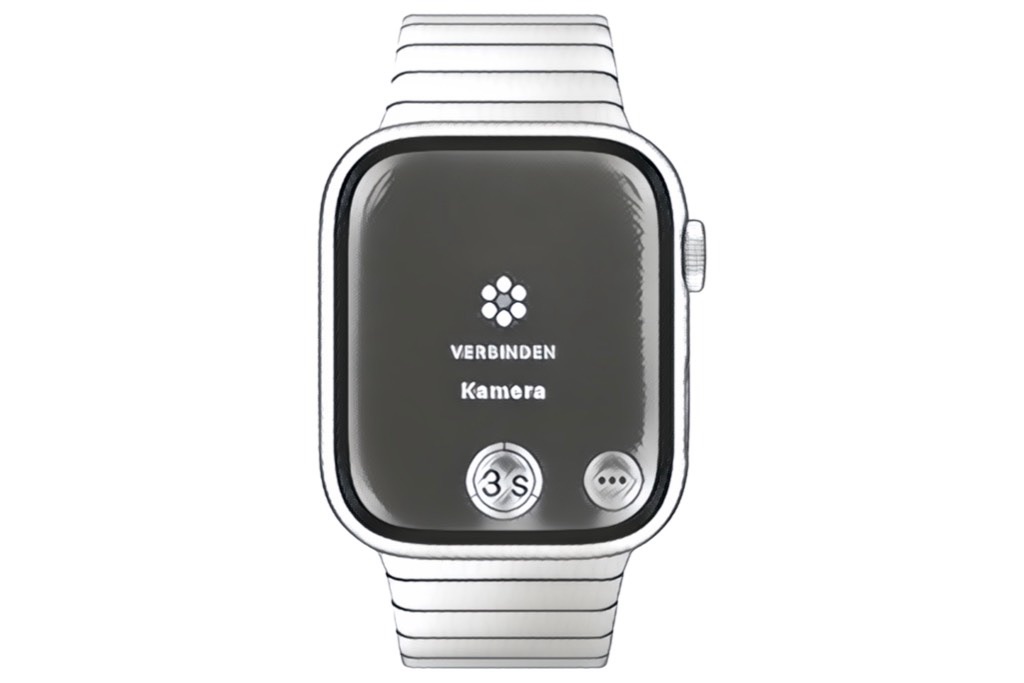
Das Problem ist kein Einzelfall, sondern zieht sich bereits seit Jahren durch zahlreiche iOS- und watchOS-Versionen. In den großen Apple-Foren und auf Reddit ist der Fehler ein Dauerbrenner: Die App bleibt jedes Mal beim Laden hängen. Auf der Uhr dreht sich dann endlos das „Verbinden …“-Symbol, während die Benutzeroberfläche komplett blockiert wird. Da sich das Lade-Overlay über den gesamten Bildschirm legt, lässt sich in diesem Zustand nicht einmal das Einstellungsmenü mit den drei Punkten öffnen, um beispielsweise auf die Frontkamera auszuweichen. Technisch liegt die Schwachstelle im Zusammenspiel von Bluetooth und dem direkten Peer-to-Peer-WLAN (AWDL, auch als AirDrop bekannt), über das das Live-Bild gestreamt wird. Leider friert die Verbindung dadurch oft ein, noch bevor das erste Live-Bild auf der Uhr ankommen kann.
Tipp 1: Der 2- bis 3-Sekunden-Gedenkmoment
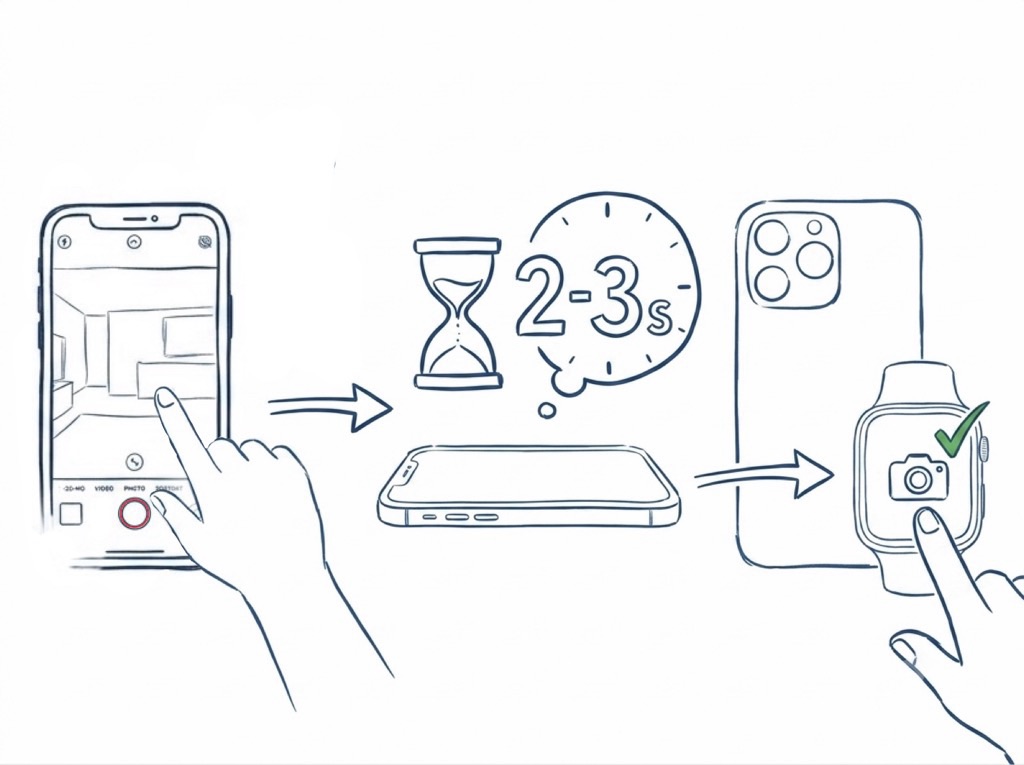
Zunächst das iPhone entsperren, dann die Kamera-App öffnen und 2–3 Sekunden warten, bis die Sicherheitszertifikate von iOS im Hintergrund freigegeben wurden. Erst dann auf der Watch die „Kamera-Fernauslöser“-App öffnen.
Tipp 2: WLAN auf der Watch ausschalten (nicht am iPhone)
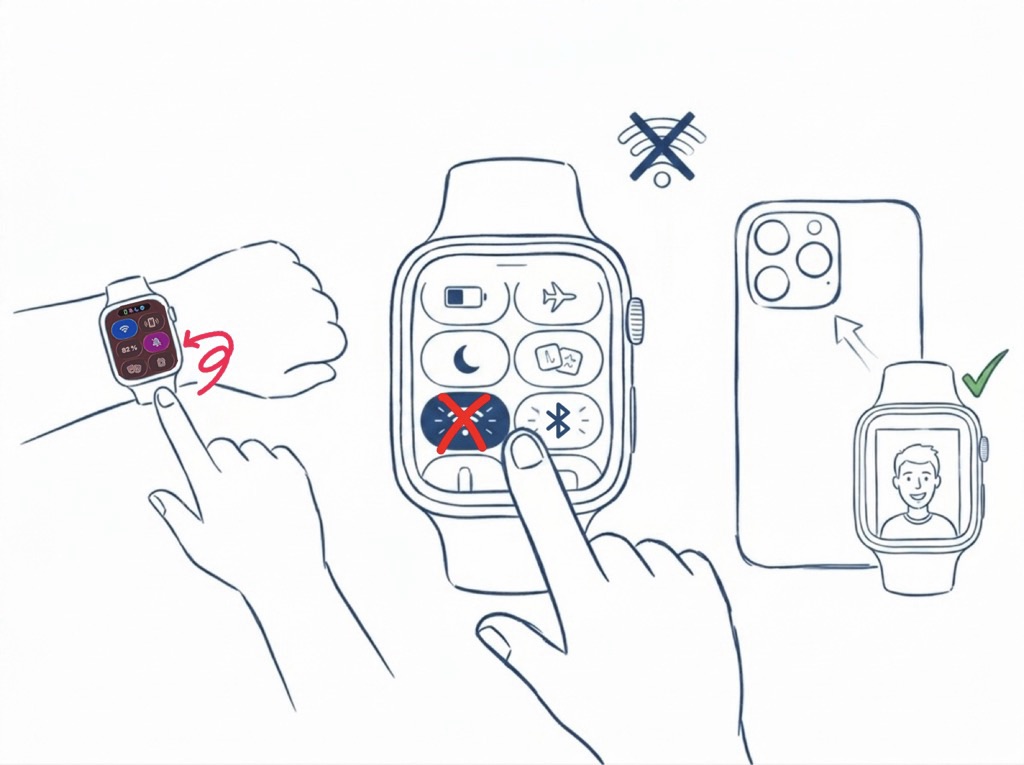
Das Problem ist nicht die Haupt-WLAN-Verbindung zum iPhone, sondern dass die Apple Watch durch die Verbindung und Suche zu einem WLAN-Router abgelenkt wird. Schalte im Kontrollzentrum der Apple Watch kurzfristig das WLAN aus und zeitnah wieder ein. Dadurch wird die Uhr gezwungen, ihr Funkmodul exklusiv für das iPhone bereitzustellen.
Weitere Tipps aus meiner Recherche
Wie bereits erwähnt, lag meine Erfolgsquote bei frustrierenden 30 Prozent – in sieben von zehn Fällen streikte die Verbindung. Seit ich die ersten beiden Kniffe anwende, hat sich das Blatt komplett gewendet. In den letzten Wochen lag meine gefühlte Erfolgsquote bei guten 80 Prozent. Sollten diese zwei Kniffe in deinem Alltag noch nicht ausreichen, gibt es noch einige Stellschrauben, mit denen sich das Problem so gut wie möglich lösen lässt.
Früher habe ich immer intuitiv Tipp 4 und 6 benutzt, aber auch diese sind nicht wirklich praktikabel. Beide Geräte brauchen eine gewisse Zeit, um komplett hochzufahren. Die Erfolgsquote war auch nicht immer gegeben und oft stand man unter Zeitdruck, um das Foto zu knipsen.
Tipp 3: Bluetooth kurz auf beiden Geräten im Kontrollzentrum aus- und wieder einschalten.
Tipp 4: Kamera-App auf beiden Geräten vollständig beenden per App-Switcher (iPhone: 109359, Watch: 250002235).
Tipp 5: Zeitpunkt für das automatische Sperren beim iPhone auf mindestens 2 Minuten einstellen, das hilft gegen spätere Verbindungsabbrüche.
Tipp 6: Watch und iPhone komplett neu starten.
Tipp 7: Finde ich persönlich nicht empfehlenswert! -> Die Synchronisationsdaten zurücksetzen per Watch-App auf dem iPhone. Der sanfte Reset lässt sich wie folgt anstoßen: Watch-App auf dem iPhone öffnen -> Allgemein -> Zurücksetzen -> Sync-Daten zurücksetzen
Tipp 8: Finde ich persönlich nicht empfehlenswert! -> Wenn nichts mehr hilft und du diese Funktion unbedingt willst, kannst du als letzte Maßnahme die Watch entkoppeln (nicht löschen) und anschließend mit dem iPhone neu koppeln. (108372)
Ich bin ein „Ein-Personen-Betrieb“, arbeite hauptberuflich im Gesundheitswesen und betreibe diese Seite als Hobbyprojekt in meiner Freizeit. Wenn Ihnen meine Arbeit gefällt (die Beiträge, die Hintergrundbilder, mein allgemeines Auftreten … einfach alles), so dürfen Sie gerne in Erwägung ziehen, mir eine kleine Spende für zum Beispiel einen Café ☕️ per PayPal.com zukommen zu lassen! Ihre Beteiligung ist unglaublich wertvoll und trägt viel zur Unterstützung und Erhalt dieser werbefreien Seite bei!
 Unterstützen
André K. ist der Autor dieses Blogartikels.
 … auf Flickr
 … auf Instagram
 … auf Mastodon
 … auf Threads
 … beim WhatsApp Kanal
 … mit RSS