
Seit dem 14. September 2026 steht Apples neues Betriebssystem, wie beispielsweise iPadOS 27 und iOS 27, für das iPhone 11 und neuere Modelle zum Download bereit. Abseits der großen Ankündigungen stecken zahlreiche kleine und große Änderungen darin, die leicht zu übersehen sind. In der EU fehlt in der 27er-Version aber ausgerechnet die große Überarbeitung von Siri: Apple stellt die neue Siri-KI auf iPhone und iPad zunächst nicht bereit. Hintergrund ist der Streit mit der EU über den Digital Markets Act (DMA). Die EU möchte, dass Apple die tiefen Systemzugriffe von Siri grundsätzlich auch konkurrierenden KI-Assistenten ermöglicht, um den Nutzern mehr Wahlfreiheit zu bieten. Apple sieht darin dagegen Probleme beim Datenschutz, bei der Sicherheit und bei der Kontrolle über persönliche Daten und hat deshalb bislang keine EU-Freigabe umgesetzt. Für Nutzer:innen in Europa bedeutet das: Es fehlt nicht nur die neue, modernere Siri-Oberfläche bzw. das neue Siri-Erlebnis, sondern vor allem die deutlich intelligentere Siri, die persönliche Informationen besser versteht, Kontext über mehrere Anfragen hinweg behält und Aufgaben über verschiedene Apps hinweg ausführen kann. Auch Siri-Funktionen, die Inhalte auf dem Gerät verstehen und Aktionen systemübergreifend erledigen, bleiben auf dem iPhone zunächst außen vor. Wer sein Betriebssystem auf die Versionsnummer 27 gebracht hat, kann sich die folgenden Punkte bei einer Entdeckungstour auf seinem Gerät einmal genauer anschauen. Diese Fundstücke aus Version 27 funktionieren auch in der EU, allerdings sind sie möglicherweise abhängig vom Modell des iPhones oder iPads.
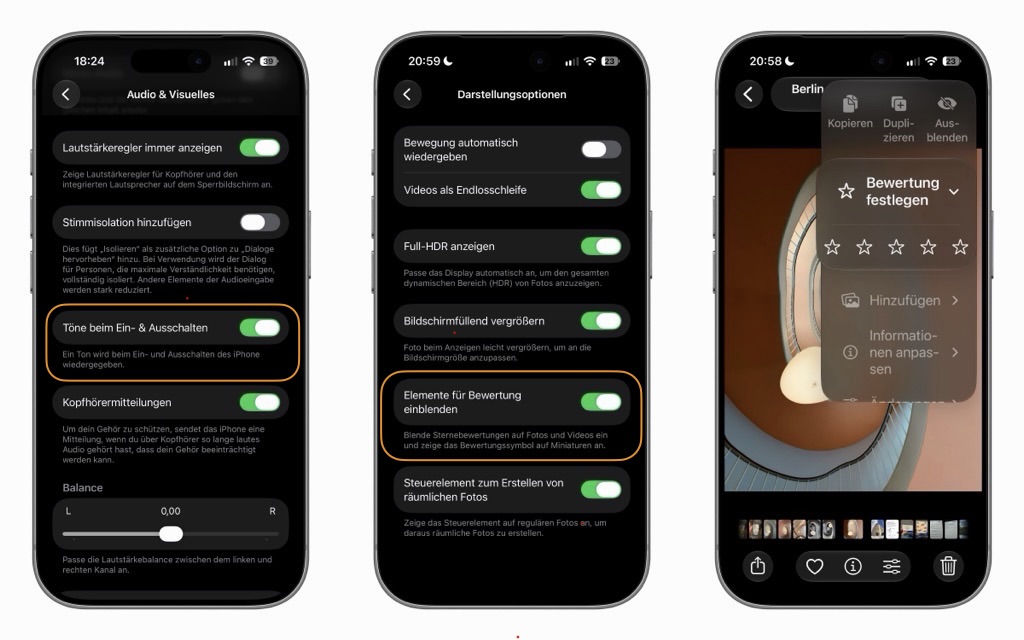
1 • Ein- und Ausschaltton beim iPhone
So bekommst du den altbekannten Sound, den du damals vom Computer kanntest, wenn du dein iPhone hoch- oder runterfährst.
Einstellungen-App > Bedienungshilfen > (Hören) Audio & Visuelles > Töne beim Ein- & Ausschalten
2 • Eigene Fotos & Videos mit einem Sterne-Rating versehen
Mithilfe dieser versteckten Funktion der Fotos-App können Fotos und Videos mit einer 1- bis 5-Sterne-Bewertung versehen werden. Anschließend ist so eine gezielte Filterung nach bestimmten Sterne-Bewertungen möglich.
Einstellungen-App > Apps > Fotos > (App-Einstellungen) Darstellungsoptionen > Elemente für Bewertung einblenden.
Anschließend in der Fotos-App > oben rechts auf die drei Punkte „…⃝“ tippen > und „Bewertung festlegen“
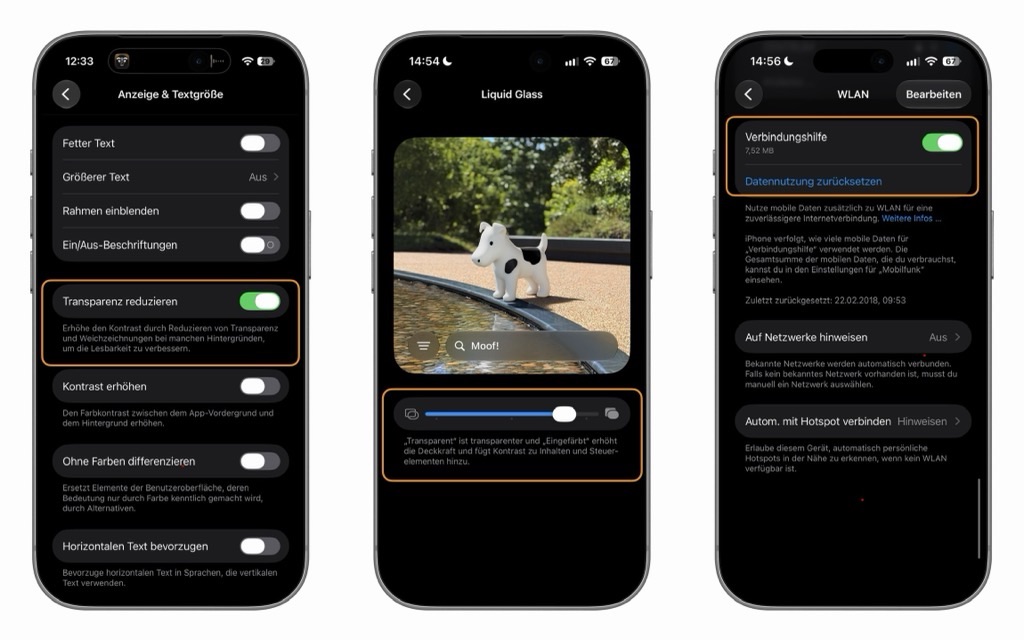
3 • Das Betriebssystem ganz ohne Liquid Glass
Wer sein iPadOS oder iOS lieber ohne Glasoptik nutzen möchte, kann mit dem „Transparenz reduzieren“-Schalter den Look und das Feel von vor iOS 26 wiederherstellen.
Einstellungen-App > Bedienungshilfen > (Sehem) Anzeige & Textgröße > Transparenz reduzieren
4 • Ja, Liquid Glass, aber so, wie ich es will
Mit Version 27 gibt es endlich einen Regler, mit dem sich die Liquid-Glass-Optik nach Belieben anpassen lässt. Wer in diesem Einstellungsmenü in den Vorschau-Bildern ganz nach unten wischt, bekommt von Apple eine kleine „Moof!“-Hündchenkuh (DogCow) als EasterEgg präsentiert.
Einstellungen-App > Erscheinungsbild > Liquid Glass > Regler
5 • Bei WLAN-Problemen die Verbindungshilfe aktivieren
Mit iOS 27 wurde die Funktion „WLAN-Unterstützung“ (Wi-Fi Assist) durch die Weiterentwicklung „Connectivity Assist“ ersetzt. Sie sorgt dafür, dass der Wechsel von einem schwachen WLAN-Signal zum Mobilfunknetz proaktiver und spürbar flüssiger erfolgt. HINWEIS: Diese hilfreiche Funktion verbraucht Datenvolume vom Mobilfunk!
Einstellungen-App > WLAN > Verbindungshilte
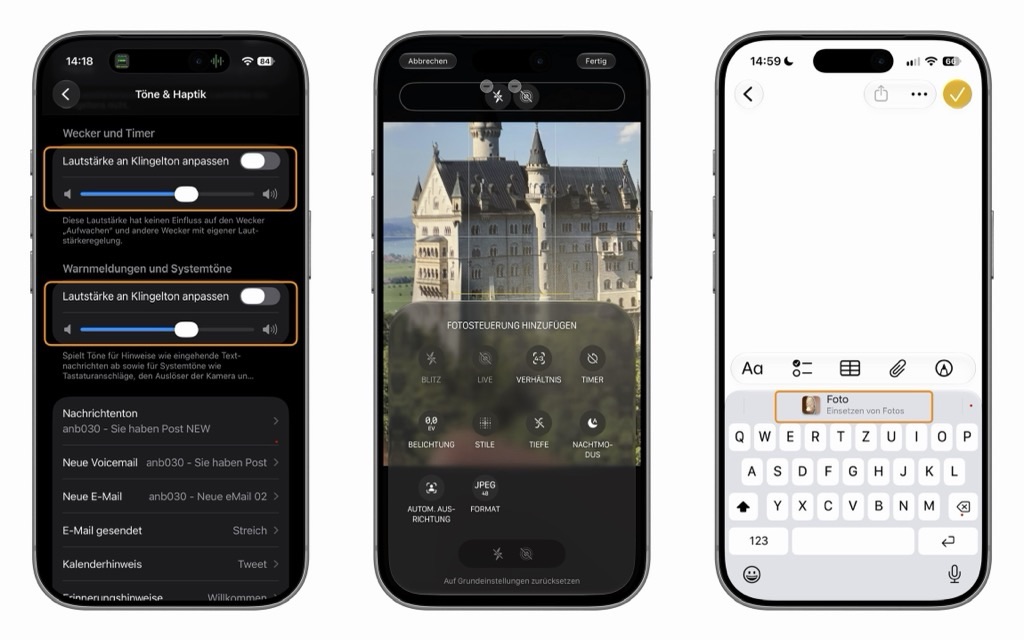
6 • Mehr Kontrolle über die Lautstärke gibt es jetzt auch beim Wecker
In Version 27 erweitert Apple den Bereich „Töne & Haptik“ um separate Lautstärkeregler für Wecker und Timer, Warnmeldungen sowie Systemtöne. Standardmäßig sind diese an die Klingeltonlautstärke gekoppelt. Wer sie unabhängig einstellen möchte, muss die Kopplung entsprechend deaktivieren. Dazu müssen die Schalter deaktiviert werden, um die Regler sichtbar zu machen.
Einstellungen-App > Töne & Haptik > (jeweils bei) Lautstärke an Klingelton anpassen
7 • Die Kamera-App von Apple ist jetzt individuell anpassbar
Die einzelnen Bedienelemente der werkseitigen Kamera-App lassen sich nun anpassen. So können Funktionen hinzugefügt, entfernt und neu sortiert werden.
Kamera-App öffnen > Optionen-Auswahl neben dem Auslöser ca. 3 Sekunden gedrückt halten > oben links „Bearbeiten“ wählen > Kamera-App nach Belieben anpassen
8 • Neuer interaktiver Vorschlag über der iPhone-Tastatur
In Version 27 werden jetzt zuvor kopierte Inhalte wie eine URL, Text oder Bilder inklusive App-Herkunft direkt über der Tastatur angezeigt. Ein Finger-Tipp genügt, um sie einzufügen. Voraussetzung ist die aktivierte Texterkennung bzw. Vorhersage in den Tastatureinstellungen.
Einstellungen-App > Bedienungshilfen > VoiceOver > VoiceOver-Erkennung > Texterkennung
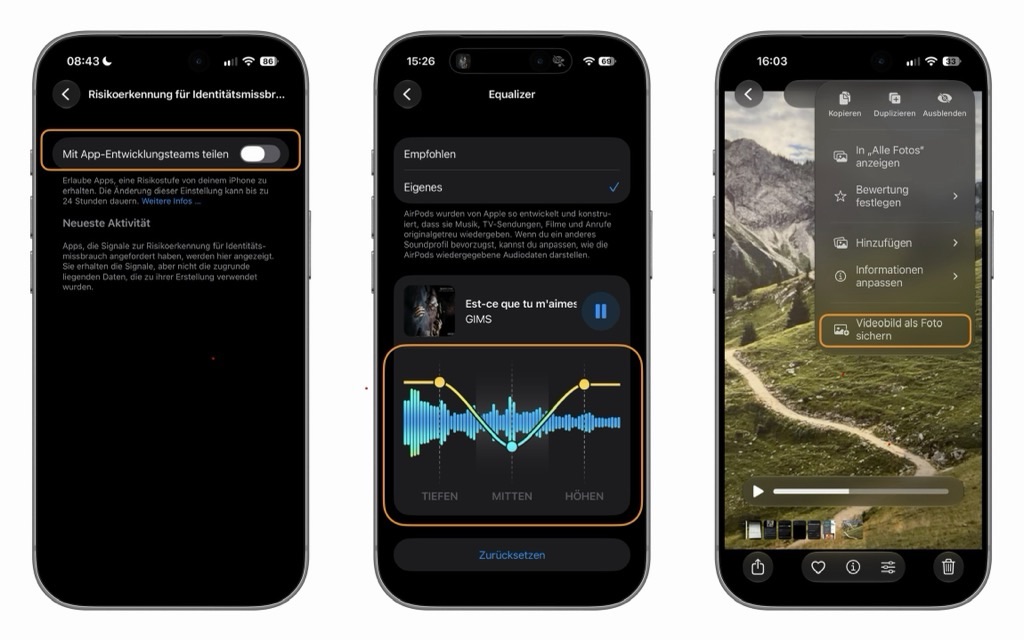
9 • Die neue Betrugserkennung schützt vor falschen Banken, Behörden und Firmen, ist aber zunächst deaktiviert
Mit iOS 27 stellt Apple Drittanbieter-Apps eine Schnittstelle zur Betrugserkennung bereit. Dabei erhält die App lediglich Apples Risikoeinschätzung. Die zugrunde liegenden Nutzungs- und Gerätedaten werden von Apple auf dem iPhone analysiert und nicht an die App weitergegeben. Anschließend entscheidet die App selbst, wie sie mit dem Ergebnis umgeht. Dabei geht es nicht nur um Online-Gefahren, sondern auch um Betrugsversuche im Alltag, wie etwa manipulierte oder überklebte QR-Codes an Parkscheinautomaten, die zu gefälschten Zahlungsseiten führen.
Einstellungen-App > Datenschutz & Sicherheit > Risikoerkennung für Identitätsmissbrauch > „Mit App-Entwicklungsteams teilen“
10. • AirPods endlich mit 3-Band-Equalizer abstimmen
In den AirPods-Einstellungen können endlich Bässe, Mitten und Höhen angepasst werden. Voraussetzung ist, dass die AirPods mit dem iPhone verbunden sind und in den Ohren stecken. Die Funktion wird ab den AirPods 4, den AirPods Pro 2 und den AirPods Max 2 unterstützt.
Einstellungen-App > AirPods von (…) > Audio & Routing > Equalizer > Eigenes
11 • Video-Standbild kann jetzt in der Fotos-App verlustfrei als Bild gesichert werden
Das Video-Standbild wird direkt in voller Auflösung und ohne störende schwarze Ränder oder Bedienelemente als eigenständiges Foto in der Fotomediathek gespeichert.
Fotos-App > Bild auswählen > oben rechts auf die drei Punkte „…⃝“ klicken > Im Menü „Videobild als Foto sichern“ wählen
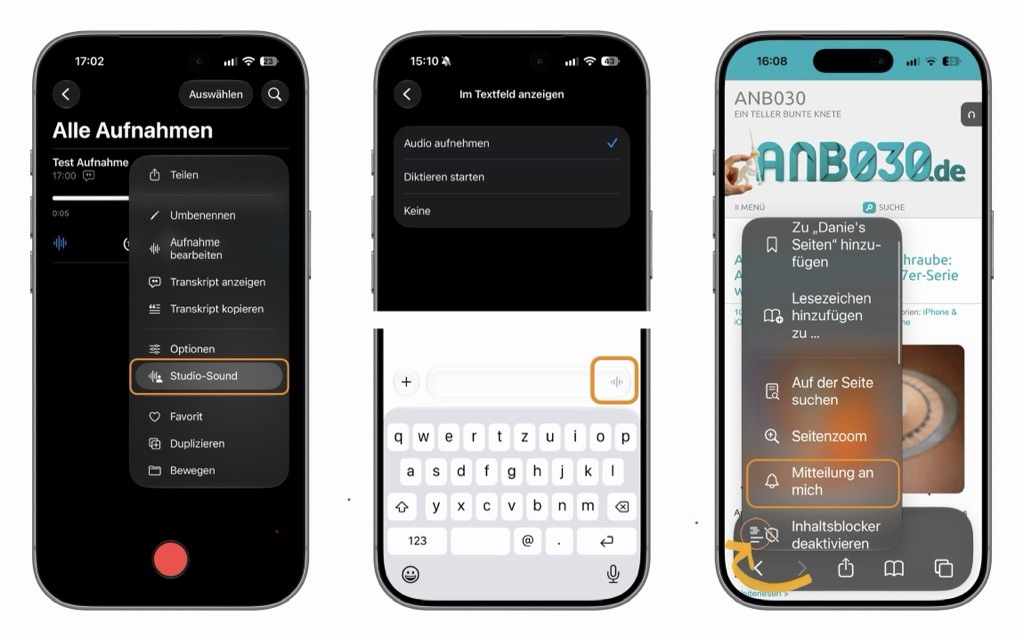
12 • Neue Funktion „Studio-Sound“ ist in der Sprachmemos-App verfügbar
Die neue Funktion „Studio-Sound“ (auch „Studio-Stimme“ genannt) filtert Hintergrundgeräusche und Hall automatisch heraus, sodass die Stimme so klingt, als wäre sie in einem professionellen Tonstudio aufgenommen worden.
Sprachmemos-App > Aufnahme auswählen > rechts die drei Punkte „…⃝“ klicken > „Studio-Sound“ auswählen
13 • Freie Wahl des Sprachsymbols im iMessage-Texteingabefeld
Mit der neuen Auswahloption könnt ihr nun für das Texteingabefeld in iMessage festlegen, ob das Symbol für Sprachnachrichten oder Diktieren angezeigt werden soll – oder gar keines von beiden.
Einstellungen-App > Apps > Nachrichten > Im Textfeld anzeigen
14 • Neue „Mitteilung an mich“-Funktion überwacht Webseiten in Safari auf Änderungen
Mithilfe der neuen Funktion „Mitteilung an mich“ kann Safari künftig automatisch nach Änderungen auf Webseiten suchen und bei z.B. neuen Blog-Artikeln, verfügbaren Produkten oder Ticketstarts Benachrichtigungen senden. Nutzer können festlegen, wonach gesucht und wie oft geprüft werden soll. Die Funktion setzt Apple-Intelligence-fähige Hardware voraus, wie bspw. das iPhone ab Modell 15 Pro.
Safari-App > gewünschte Internetseite besuchen > Tippe im Adressfeld links auf das Symbol mit den zwei Strichen. „⊜“ > Wähle „Mitteilung an mich“ und konfiguriere nach Belieben
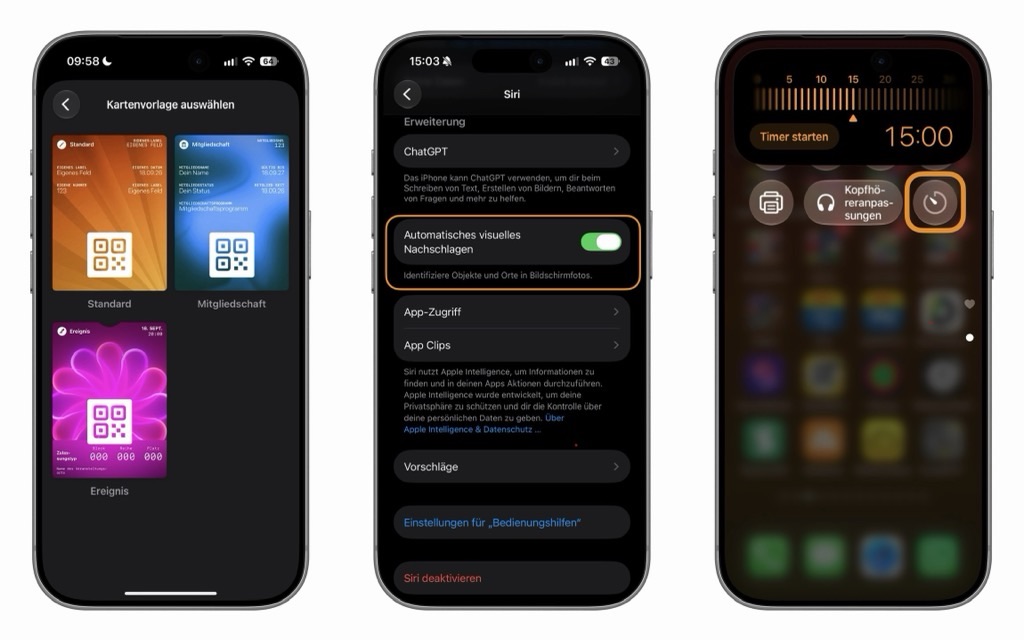
15 • Wallet-App unterstützt jetzt selbst erstellte Karten und Pässe
Mit iOS 27 wird die Apple Wallet-App um die Funktion „Karte erstellen“ erweitert. Damit lassen sich physische Tickets oder Kundenkarten via Visual Intelligence (ab dem iPhone 15 Pro) oder manuell zu digitalen Pässen umwandeln. Vorlagen und anpassbare Felder ermöglichen die Erstellung individueller Wallet-Karten, sofern der QR- oder Barcode akzeptiert wird.
Wallet-App > Oben rechts das Plus-Symbol „⊕“ wählen > „Karte erstellen“ > Entweder „Visuelle Intelligenz“ oder „Karte manuell erstellen“ wählen und Anweisungen folgen
16 • Die neue automatische visuelle Nachschlagen-Funktion
Mit iOS 27 wird die visuelle Suche deutlich erweitert: Objekte können nun automatisch erkannt und direkt über die Kamera oder per Screenshot mithilfe der visuellen Intelligenz (ab dem iPhone 15 Pro) analysiert werden. So lassen sich Informationen abrufen oder Suchanfragen über Dienste wie Google oder ChatGPT direkt starten, ohne dass das Bild vorher gespeichert werden muss. Dazu muss bspw. sofort nach dem Erstellen eines Screenshots mit dem Finger etwas eingekreist werden, woraufhin der Zauber beginnt.
Einstellungen-App > Siri > Automatisches visuelles Nachschlagen
17 • Neue Timer-Steuerung im Kontrollzentrum
Der Timer-Control im Kontrollzentrum bietet jetzt einen direkten Regler und Schnellauswahl-Optionen in der Dynamic Island, sodass sich Timer noch schneller starten oder anpassen lassen, ohne dass die Uhren-App geöffnet werden muss.
Im Kontrollzentrum (vom Home-Bildschirm oben rechts nach unten wischen) > Das Timer-Icon betätigen (sofern bereits hinterlegt) > In der Dynamic Island den Timer dann stellen
Weitere neue Optionen, Funktionen & Verbesserungen …
18 • Kompakte Uhrzeit auf dem Sperrbildschirm
Über ein neues Symbol in der oberen rechten Ecke beim Anpassen des Sperrbildschirms lässt sich die Uhrzeitanzeige auf ein sehr kleines, modernes Format minimieren.
19 • Flexiblere „Shake to Undo“-Funktion auf dem Home-Bildschirm
Beim Schütteln des iPhones zum Rückgängigmachen von App-Verschiebungen auf dem Home-Bildschirm können nun mehrere Aktionen hintereinander rückgängig gemacht oder wiederhergestellt werden.
20 • Vollbild-Widgets für System-Apps
Für Apps wie Kalender und Apple Music gibt es jetzt riesige Vollbild-Widgets, die den gesamten Home-Bildschirm einnehmen.
21 • Anpassung des Aussehen-Buttons im Home-Bildschirm-Edit-Modus
Wenn man den Home-Bildschirm gedrückt hält, ersetzen ein neuer Pinsel-Icon (für Bearbeiten/Anpassen) oben links und ein Häkchen-Icon oben rechts die bisherigen Text-Schaltflächen.
22 • Schwebende Werkzeugleiste bei Screenshots
Die Bearbeitungswerkzeuge (Markup) nach dem Erstellen eines Screenshots befinden sich nun in einer frei verschiebbaren und erweiterbaren Werkzeugleiste.
23 • Termine aus Nachrichten übernehmen
Datumsangaben lassen sich direkt zum Kalender hinzufügen.
24 • Gemeinsame Alben verfallen lassen
Gemeinsam geteilte Alben können nun nach 30 Tagen automatisch gelöscht werden.
25 • Upload-Link für gemeinsame Alben teilen
Andere Nutzer können per Link Bilder zu einem Album beitragen.
26 • Safari-Tabs lassen sich jetzt gruppieren
Geöffnete Seiten werden automatisch nach Webseiten beziehungsweise Kategorien zusammengefasst. Dies ist z.B. hilfreich bei der Reiseplanung.
27 • CarPlay-Audio-Titel Vorspulen
Die Wiedergabeposition eines Songs lässt sich jetzt direkt per Finger-Tap verschieben.
28 • CarPlay-Mini-Player nutzbar auf allen Seiten
Die laufende Musik bleibt kompakt sichtbar auf den verschiedenen CarPlay-Seiten je nach PKW-Displaygröße.
29 • Kalender-Anhänge ergänzen
Termine können jetzt auch Dateien wie bspw. PDF’s enthalten.
30 • Mail-Erinnerungen auslagern
Die neue Erinnerungsfunktion sorgt für einen aufgeräumten Posteingang und ein entspanntes E-Mail-Management: Zur Wiedervorlage markierte Mails werden automatisch aus dem Hauptposteingang ausgeblendet und an einem separaten Ort übersichtlich gesammelt. So bleibt deine Mailbox stets übersichtlich und fokussiert, während wichtige Nachrichten genau dann verlässlich wieder auftauchen, wenn du Zeit hast, dich darum zu kümmern.
31 • WoIst?-Standort zeitlich begrenzen
In „Wo ist?“ lässt sich die Freigabe für eine individuell festgelegte Dauer aktivieren.
32 • Geteilten WoIst?-Standort verstecken
Die eigene Position kann vorübergehend ausgeblendet und später automatisch wieder freigegeben werden.
33 • Wetter-App Daten per Umschalter jetzt übersichtlicher
In der Wetter-App lässt sich die Stundenansicht zwischen Temperatur, Niederschlag und Wind wechseln. Die Darstellung gilt auch für die kommenden Tage.
34 • WLAN-Typ lässt sich in Einstellungen prüfen
Die Netzwerkdetails zeigen nun bspw. an, ob Wi-Fi 7 oder Wi-Fi 6e genutzt wird. Dazu geht ihr in die Einstellungen-App zu WLAN und schaut beim WLAN-Namen „ⓘ“ auf den Modus.
35 • FaceTime Videoanrufe mit zwei Kameras
Mit der Funktion „Dual Capture” werden Front- und Rückkamera gleichzeitig angezeigt, sofern beide Teilnehmer iOS 27 und kompatible Geräte nutzen.
36 • KI-gestützte Kurzbefehle per Satzbeschreibung
Die Kurzbefehle-App lässt sich unter iOS 27 deutlich einfacher nutzen: Anstatt komplexe Automationen mit einzelnen Aktionen, Variablen und Logikbausteinen manuell zusammenzustellen, kann der gewünschte Ablauf einfach in natürlicher Alltagssprache beschrieben oder eingesprochen werden. Die App erstellt daraus automatisch den passenden Kurzbefehl bzw. die komplette Automation. So sollen selbst komplexe Automationen für deutlich mehr Nutzer zugänglich werden – und das ganz ohne Siri AI.
37 • AppleTV-Updates via iPhone
Ähnlich wie beim HomePod lassen sich Apple TVs jetzt direkt über die Home-App auf dem iPhone oder iPad aktualisieren, ohne dass man ins Einstellungen-Menü der am Fernseher angeschlossenen AppleTV-Box navigieren muss.
38 • AppleTV Barrierefreiheit
Die Textgrößen lassen sich nun systemweit und innerhalb von Apps anpassen. So sind Menüs und Beschreibungen auch aus größerer Entfernung, bspw. vom Sofa aus, besser lesbar.
Ich bin ein „Ein-Personen-Betrieb“, arbeite hauptberuflich im Gesundheitswesen und betreibe diese Seite als Hobbyprojekt in meiner Freizeit. Wenn Ihnen meine Arbeit gefällt (die Beiträge, die Hintergrundbilder, mein allgemeines Auftreten … einfach alles), so dürfen Sie gerne in Erwägung ziehen, mir eine kleine Spende für zum Beispiel einen Café ☕️ per PayPal.com zukommen zu lassen! Ihre Beteiligung ist unglaublich wertvoll und trägt viel zur Unterstützung und Erhalt dieser werbefreien Seite bei!
 Unterstützen
André K. ist der Autor dieses Blogartikels.
 … auf Flickr
 … auf Instagram
 … auf Mastodon
 … auf Threads
 … beim WhatsApp Kanal
 … mit RSS