

Durch Zufall ist es mir bei der ganz normalen Bedienung meines iPhone 17 Pro immer mal wieder gelungen, eine bestimmte Funktion zu öffnen. Dann habe ich mich kurz gewundert, was das ist, und am Ende doch wieder etwas dazugelernt: Durch Doppeltippen des Home-Indikators wird blitzschnell die Tastatur für „Siri schreiben“ in Verbindung mit Apple Intelligence aufgerufen. Dies ist auf iPhones ab dem Modell 15 Pro (und Pro Max) möglich, sofern mindestens iOS 18.1 installiert ist und Apple Intelligence aktiviert wurde. Seitdem ist „Siri schreiben” tief ins System integriert und lässt sich direkt über den Home-Indikator-Balken per Doppeltippen ganz unten starten.
Diskrete Anfragen im Alltag
Wenn alle oben genannten Voraussetzungen erfüllt sind, ist das Feature perfekt für Situationen, in denen man leise und unauffällig bleiben möchte. Anstatt laut „Hey Siri“ zu sagen, tippt man einfach doppelt auf den Home-Indikator und formuliert seine Anfrage. Dank Apple Intelligence versteht Siri inzwischen: den Kontext auf dem Bildschirm, natürliche Chat-Formulierungen und Korrekturen innerhalb eines Satzes.
Apple Support:
• Apple Intelligence verwenden
• Apple Intelligence mit Siri
Damit das funktioniert, muss Apple Intelligence aktiviert sein
Damit das Doppeltippen auf den Home-Indikator „Siri schreiben“ mit Apple Intelligence öffnet, muss Apple Intelligence auf dem Gerät verfügbar sein und installiert sowie aktiviert werden. Voraussetzung ist also mindestens iOS 18.1 sowie ein unterstütztes iPhone-Modell (ab iPhone 15 Pro bzw. Pro Max oder neuer). Zusätzlich muss Apple Intelligence in den Einstellungen aktiviert sein. Andernfalls erscheint entweder die klassische „Siri schreiben“-Variante ohne KI-Funktionen oder die Geste bleibt ohne den erweiterten Funktionsumfang. Kurz gesagt: Die KI-Funktionen müssen bewusst eingeschaltet werden um diese auf dem iPhone verwenden zu können.
iOS 26.x:
„Einstellungen“-App öffnen → Zu „Apple Intelligence & Siri“ gehen → „Aktiviere“ den Schalter ganz oben bei „Apple Intelligence“
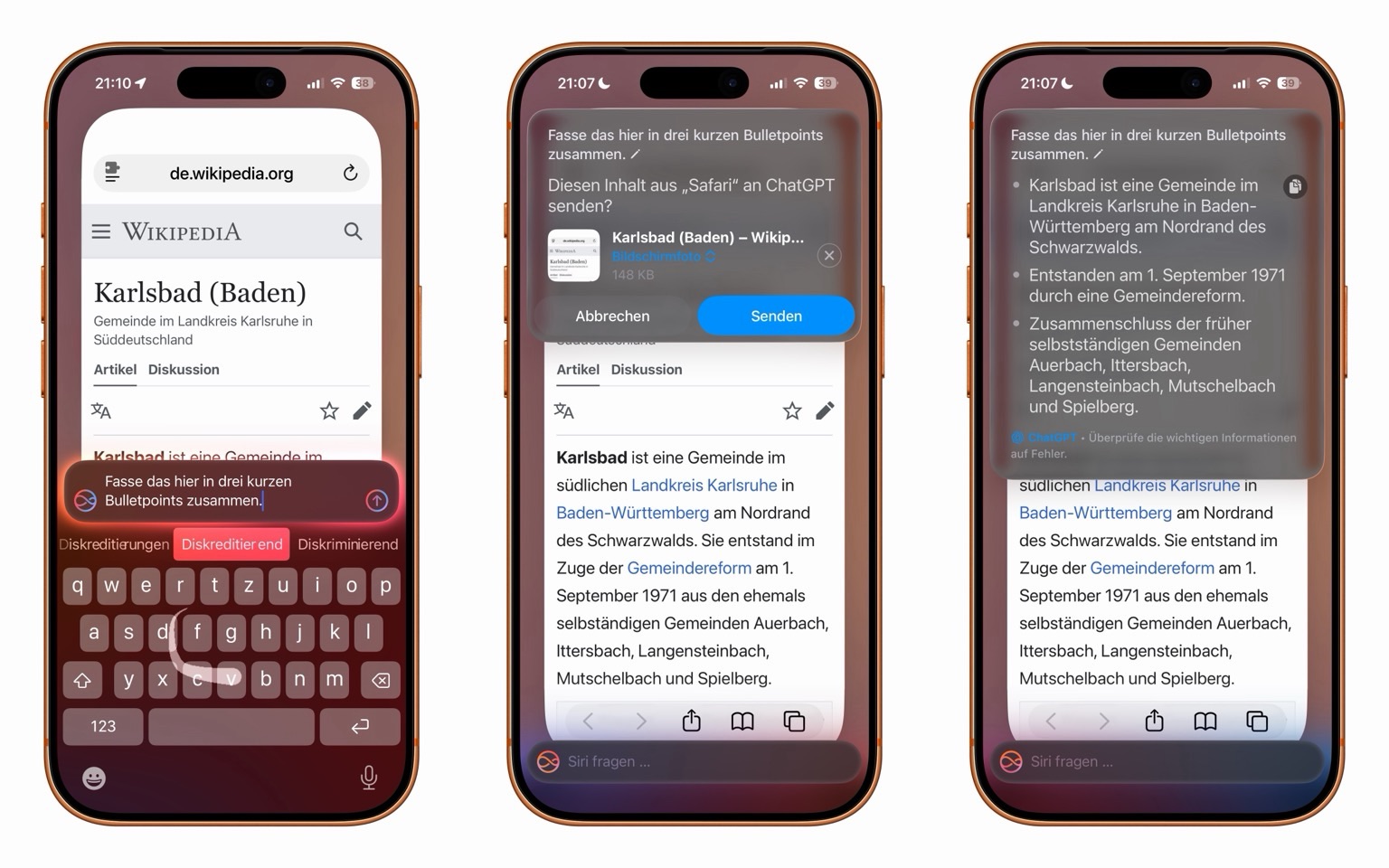
Dies eröffnet spannende Möglichkeiten für Textanfragen
Das Besondere daran ist: Siri arbeitet direkt mit dem, was du gerade siehst. Du musst nichts kopieren oder einfügen, denn der Kontext wird automatisch erkannt. Hier sind ein paar Beispieltexte:
• In der Fotos-App
→ Sende das hier an XY.
• Im Safari-Browser
→ Suche auf dieser Seite nach dem Wort ‚Garantie‘.
• Im Safari-Browser
→ Erstelle eine Einkaufsliste aus diesem Rezept.
• In einem Dokument
→ Was steht in diesem Dokument über die Kosten?
• In einem Dokument
→ Fasse das hier in drei kurzen Bulletpoints zusammen.
• In einem Dokument
→ Was ist die Kernaussage von dem hier?
• In einem Dokument
→ Prüfe das hier auf Rechtschreibfehler.
So deaktiviert man die Funktion, wenn sie stört
Gerade weil das Doppeltippen so schnell geht auf dem Home-Indikator, wird es manchmal versehentlich aktiviert. Wem das nervt, der kann die Funktion ganz einfach deaktivieren.
iOS 26.x:
„Einstellungen“-App öffnen → Zu „Apple Intelligence & Siri“ gehen → „Siri-Anfragen sprechen & tippen“ auswählen → „Deaktiviere“ den Schalter bei „Siri-Anfragen tippen“
Der Home-Indikator reagiert dann nicht mehr auf das Doppeltippen für diese Funktion.
Zusammenfassung
Das Doppeltippen auf den Home-Indikator unten am Displayrand ist eine kleine, gut versteckte Funktion mit großem Nutzen. Ab dem iPhone 15 Pro und iOS 18.1 ermöglicht es einen schnellen und diskreten Zugang zu „Siri schreiben“ mit Apple Intelligence. Das ist besonders im Alltag – im Pausenraum, in Meetings oder unterwegs in der Straßenbahn – eine elegante Alternative zur Sprachsteuerung per „Hey Siri“. So entdeckt man manchmal ganz zufällig Funktionen, mit denen man nicht rechnet.
Ich bin ein „Ein-Personen-Betrieb“, arbeite hauptberuflich im Gesundheitswesen und betreibe diese Seite als Hobbyprojekt in meiner Freizeit. Wenn Ihnen meine Arbeit gefällt (die Beiträge, die Hintergrundbilder, mein allgemeines Auftreten … einfach alles), so dürfen Sie gerne in Erwägung ziehen, mir eine kleine Spende für zum Beispiel einen Café ☕️ per PayPal.com zukommen zu lassen! Ihre Beteiligung ist unglaublich wertvoll und trägt viel zur Unterstützung und Erhalt dieser werbefreien Seite bei!
 Unterstützen
André K. ist der Autor dieses Blogartikels.
 … auf Flickr
 … auf Instagram
 … auf Mastodon
 … auf Threads
 … beim WhatsApp Kanal
 … mit RSS